

法考照片怎么压缩?下面十一种照片压缩方法,帮助您快速搞定!
法律职业资格考试(法考)作为法律行业的重要关卡,每一个环节都不容小觑,其中照片上传就是关键的一步。法考报名对照片的规格有着明确且严格的要求,不仅在尺寸、格式上有规定,对文件大小也有限制。很多考生精心拍摄的照片,却因文件过大而无法顺利上传,这着实让人头疼。
想象一下,你花费大量时间准备法考,在报名时却因为照片文件大小不符合要求而耽误进度,这无疑会影响备考的心情和节奏。别担心,本文将为你详细介绍十一种照片压缩方法,无论你是电脑操作高手,还是对软件使用不太熟悉的新手,都能从中找到适合自己的方法,快速搞定法考照片压缩问题,让你顺利完成报名流程,全身心投入到备考中。
 法考照片怎么压缩
方法一:选择 i 压缩在线工具
功能介绍:i压缩,作为一款在线图片压缩软件,凭借其独特的优势,在众多同类软件中脱颖而出。
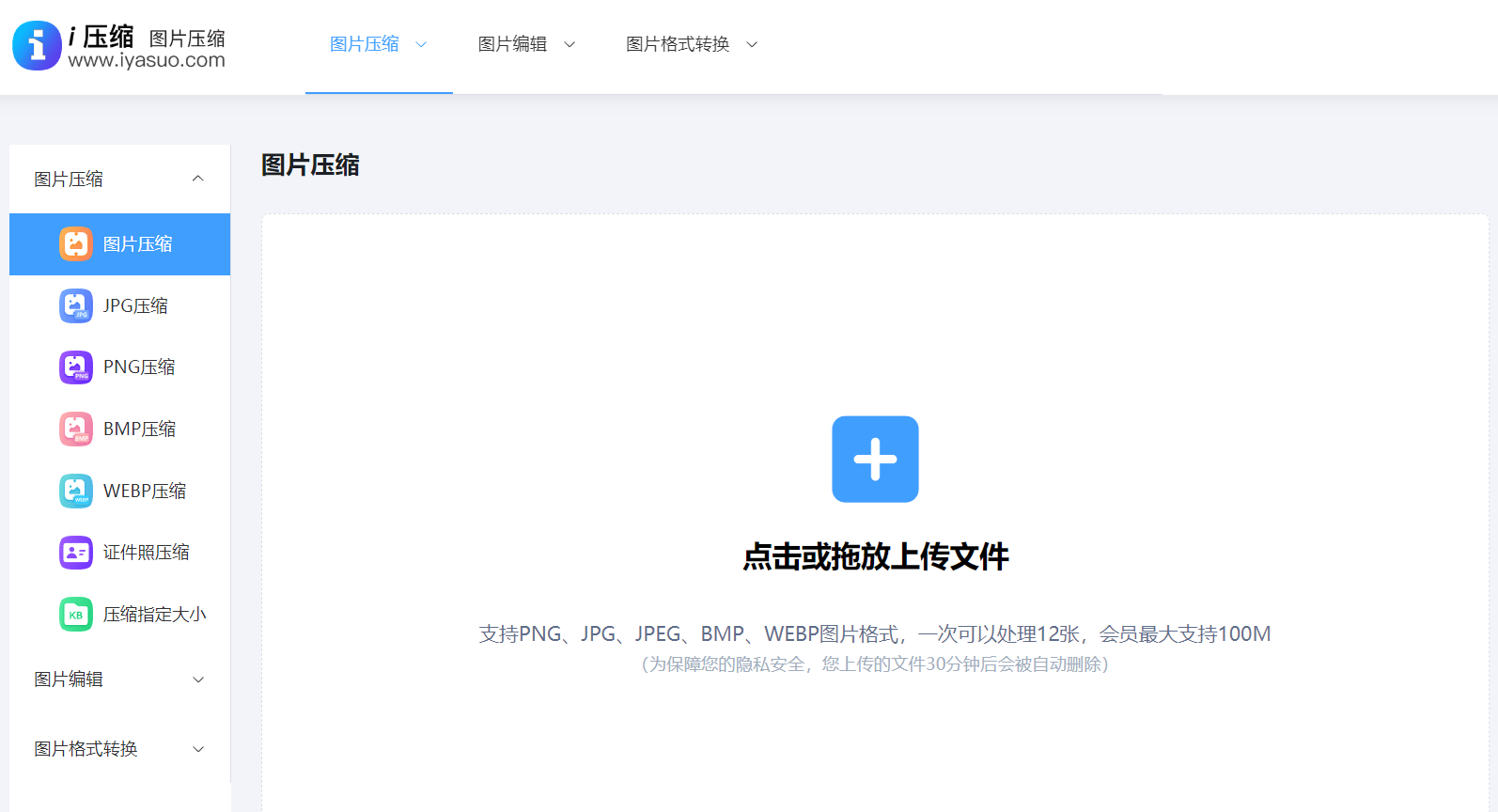
它是一款功能强大、操作便捷且高效的在线图片压缩工具,无需在本地安装繁琐的软件程序,只需打开网页,就能快速对图片进行处理。
 选择 i 压缩在线工具
适用人群:对于普通的社交媒体用户而言,它能帮助他们节省手机或电脑存储空间。在分享照片到朋友圈、微博等平台时,过大的图片可能会影响加载速度,使用“i压缩”将图片压缩后再分享,既能保证图片清晰度,又能让朋友们更快速地看到精彩内容。
对于从事设计行业的工作者,在一些场景下需要向客户或合作伙伴快速展示设计草案,过大的图片文件传输不便,使用“i压缩”能迅速将图片文件变小。对于学生群体,尤其是在各类考试报名时,很多报名系统对上传照片的大小和格式都有限制,i 压缩无疑是解决这一难题的好帮手。
 选择 i 压缩在线工具
操作方法:
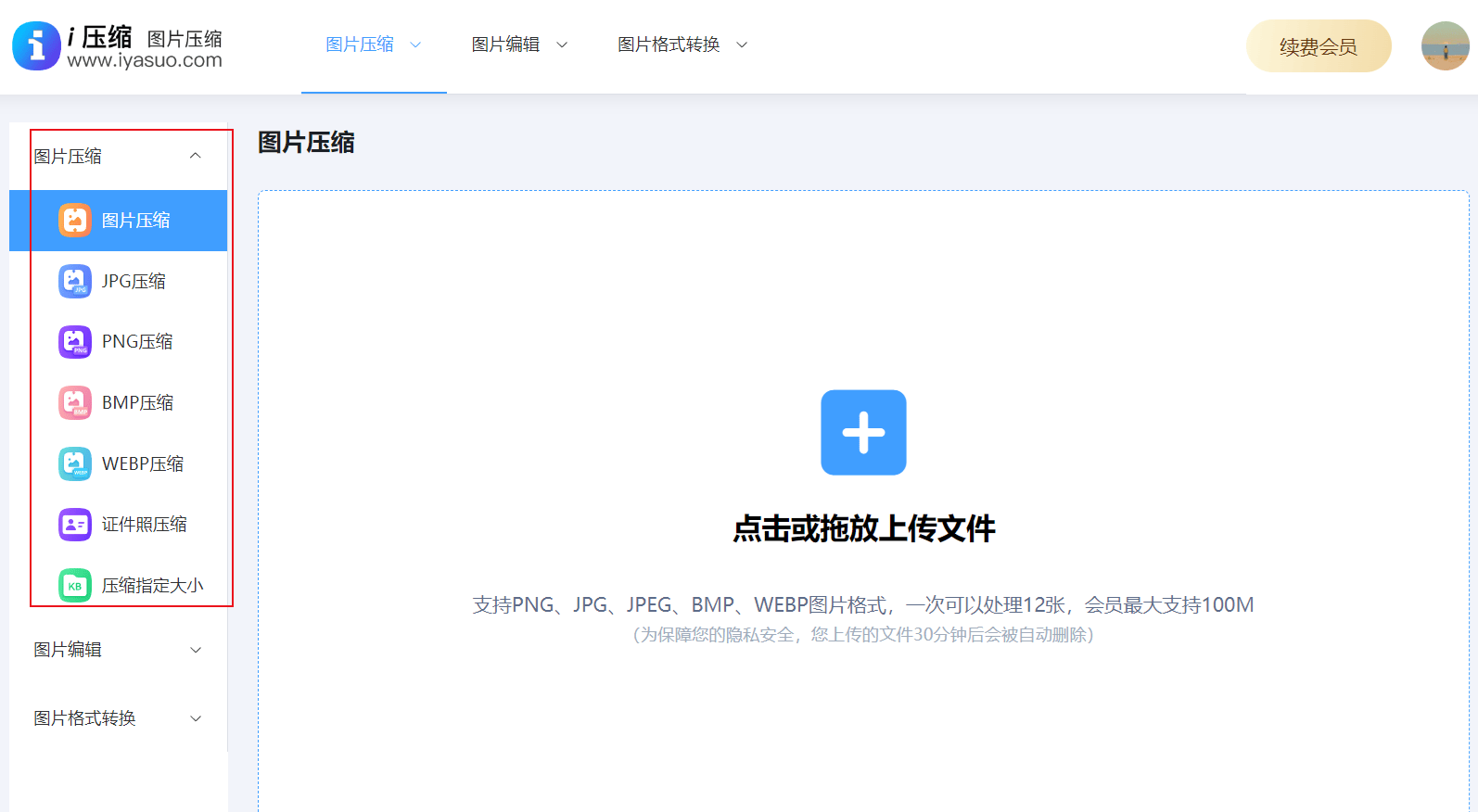
1、打开任意一款主流的浏览器,在浏览器的地址栏中输入“i压缩”的官方网址,打开该软件的官方页面并找到“证件照压缩”的高级功能。
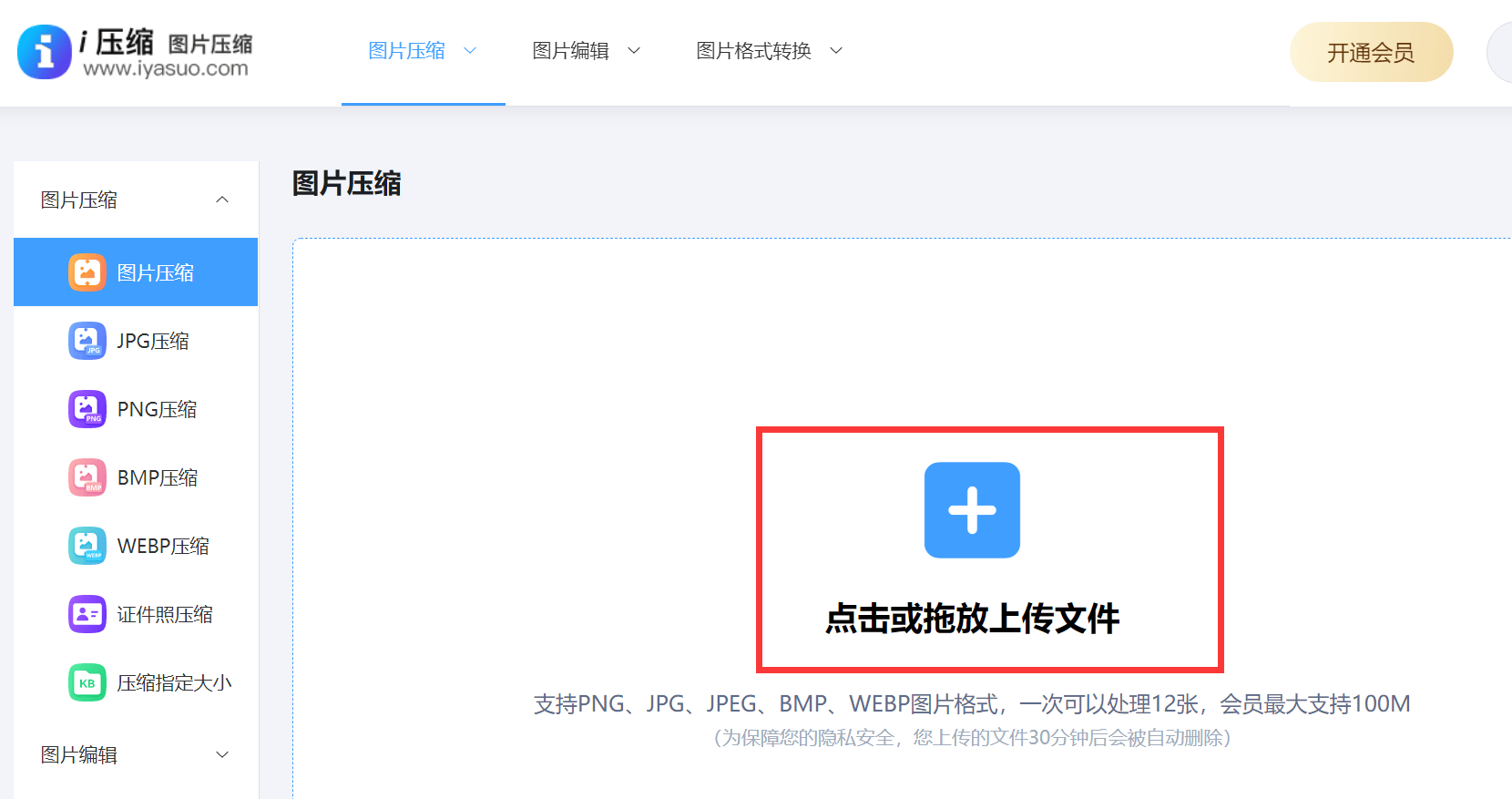
2、之后,会看到很醒目的“选择文件”按钮,点击它在弹出的文件选择窗口中,找到存储法考照片的文件夹,选中该照片后点击“打开”,照片就会被上传到i压缩软件中。
 选择 i 压缩在线工具
3、在图片成功上传后,软件会自动对照片进行分析,并在界面上展示出原始照片的大小、尺寸等信息。此时,可以根据法考报名系统对照片大小的具体要求,调整压缩的参数。
4、然后,查看压缩后的照片大小是否符合要求,若不符合再根据实际情况适当调整压缩比例,再次进行压缩。
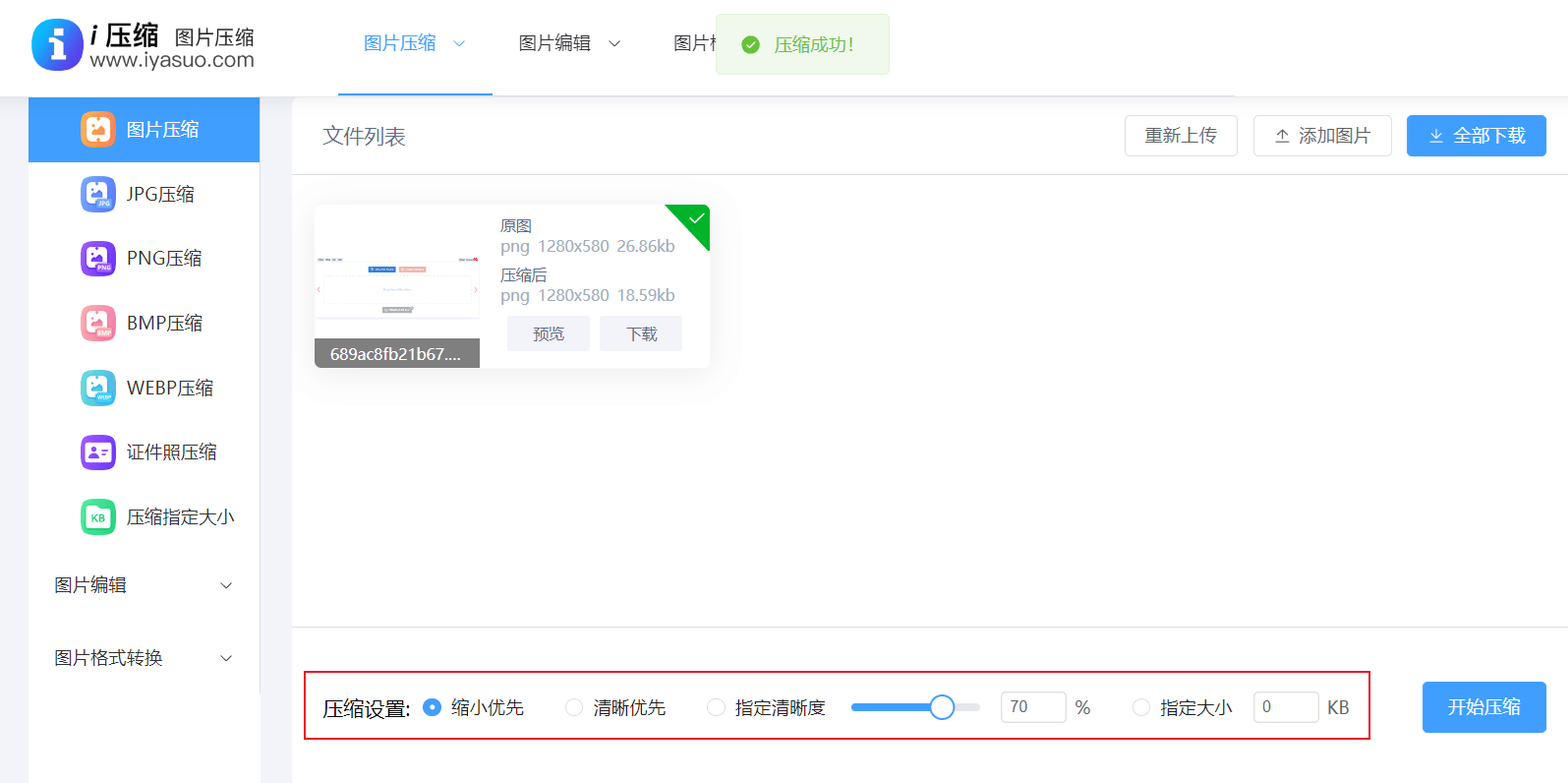 选择 i 压缩在线工具
5、当压缩到符合法考报名系统要求的大小时,点击页面上的“下载”按钮,将压缩好的照片保存到本地电脑中。
6、登录法考报名系统,按照系统提示上传已压缩好的照片,完成报名照片的上传流程。
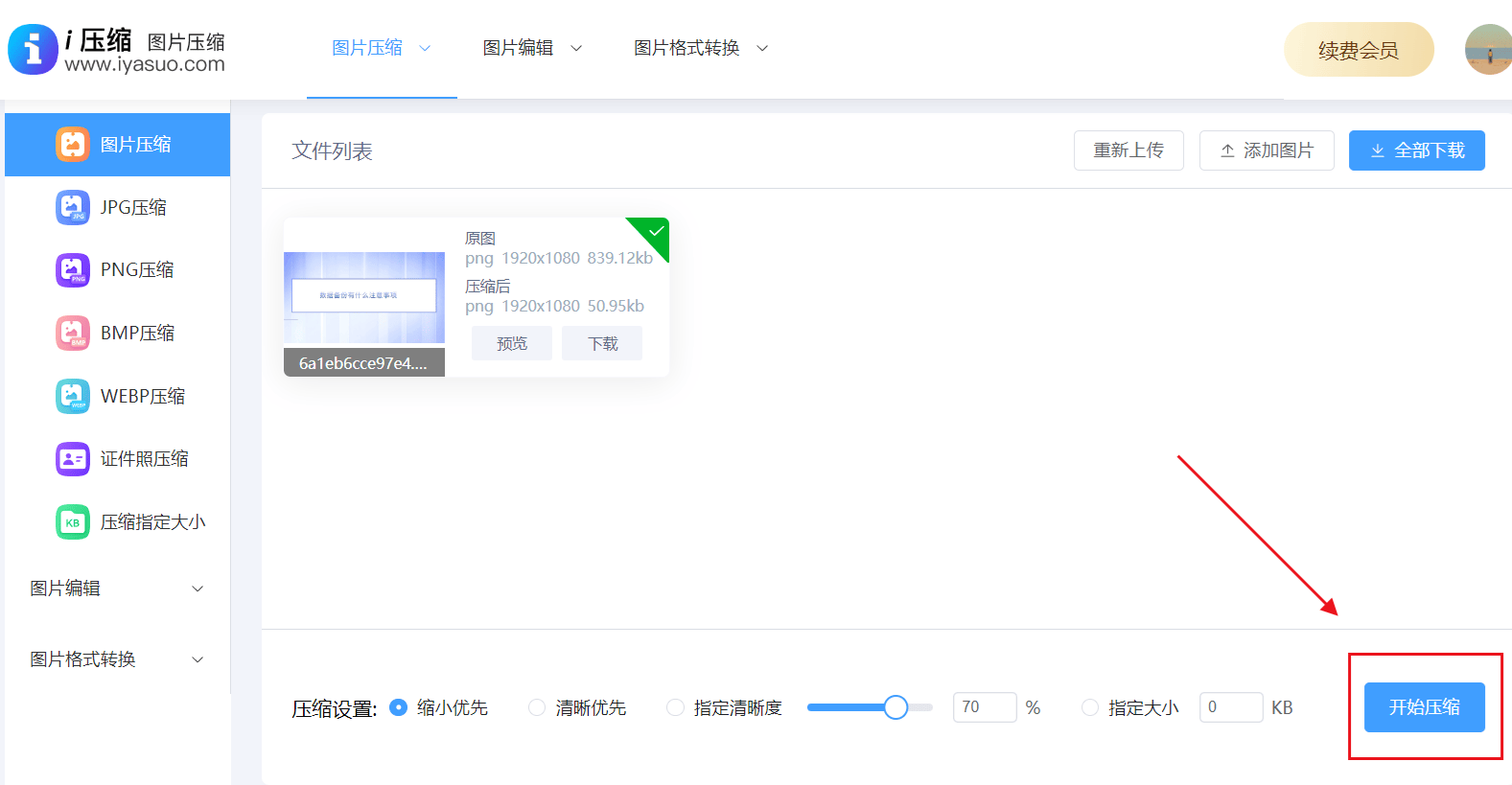 选择 i 压缩在线工具
方法二:使用 Windows 自带的画图工具
功能介绍:Windows 自带的画图工具是一款简单易用的图像编辑软件,它具备基本的图像调整功能,其中就包括压缩照片。通过调整图像的分辨率和质量,可以在一定程度上减小照片的文件大小,同时保持图像的基本清晰度。
适用场景:适用于对照片质量要求不是特别高,且只需要进行简单压缩的场景。比如,当您的照片文件大小只是稍微超出规定范围,通过画图工具的简单调整就能满足要求。对于不太熟悉复杂图像编辑软件的普通用户来说,画图工具是一个便捷的选择。
操作方法:
1、找到需要压缩的法考照片,右键点击该照片,选择“打开方式”,然后选择“画图”工具。
2、打开照片后,点击画图工具上方的“重新调整大小”选项。
3、在弹出的“调整大小和扭曲”对话框中,有两种调整方式可供选择:“百分比”和“像素”。如果选择“百分比”,可以将百分比数值调小。
4、调整好大小后,点击“确定”。
5、接着点击“文件”菜单,选择“另存为”,在保存类型中选择“JPEG图片”,并设置一个新的文件名,点击“保存”即可。
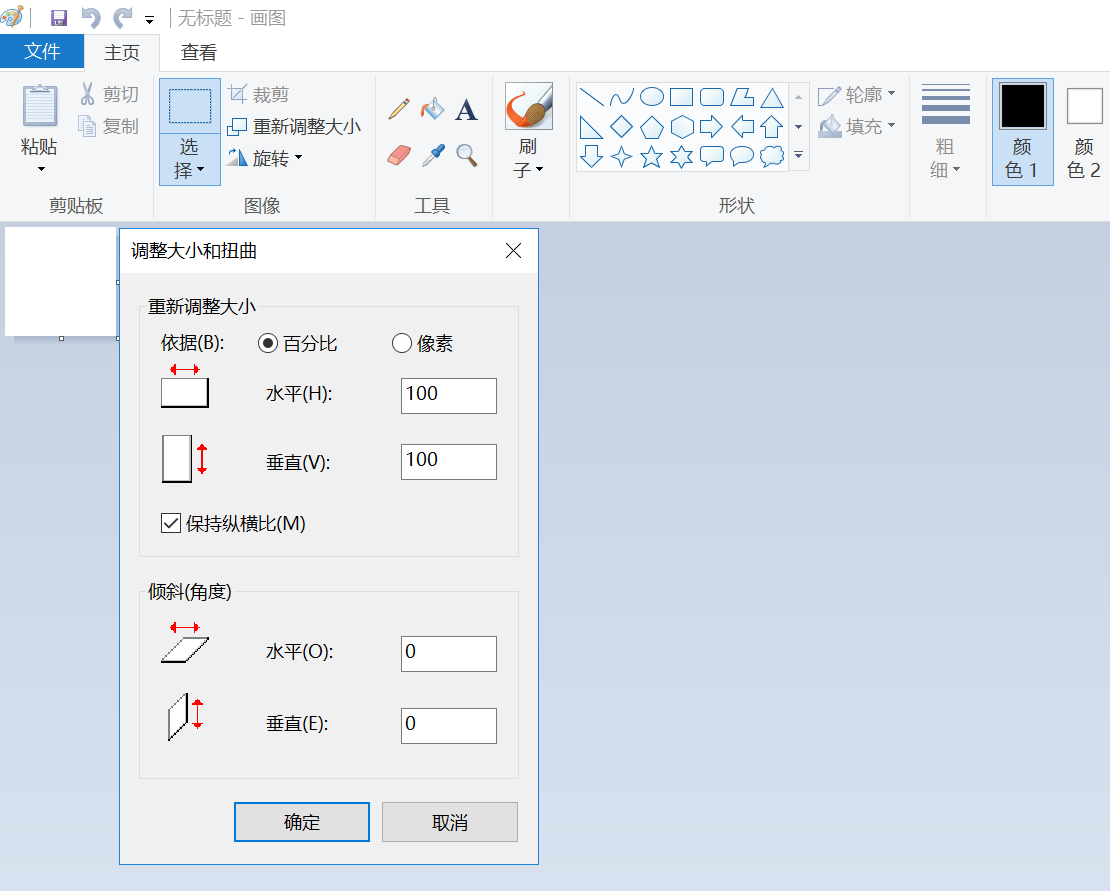 使用 Windows 自带的画图工具
方法三:借助 Photoshop 软件
功能介绍:Adobe Photoshop 是一款专业的图像编辑软件,功能强大且全面。它不仅可以对照片进行压缩,还能对照片进行各种精细的调整和处理,如色彩校正、图像修复、裁剪等。在压缩照片时,可以根据不同的需求,精确控制照片的质量和文件大小,以达到最佳的压缩效果。
适用场景:适用于对照片质量有较高要求,且需要对照片进行复杂处理的场景。比如,当您的照片除了文件大小不符合要求外,还存在色彩偏差、图像瑕疵等问题,就可以使用 Photoshop 进行综合处理。对于专业的设计师、摄影师或对图像编辑有一定了解的用户来说,Photoshop 是首选工具。
操作方法:
1、打开 Photoshop 软件,点击“文件”菜单,选择“打开”,找到需要压缩的法考照片并打开。
2、对照片进行必要的调整,如裁剪、色彩校正等。例如,如果照片的背景过于杂乱,可以使用裁剪工具将多余的部分裁掉。
3、调整完成后,点击“文件”菜单,选择“存储为”。
4、在“存储为”对话框中,选择“JPEG”格式。然后点击“保存”,会弹出“JPEG选项”对话框。
5、在“JPEG选项”对话框中,您可以通过拖动“品质”滑块来调整照片的质量和文件大小。
6、调整完成后,点击“确定”即可完成压缩。
 借助 Photoshop 软件
方法四:使用 ACDsee 软件
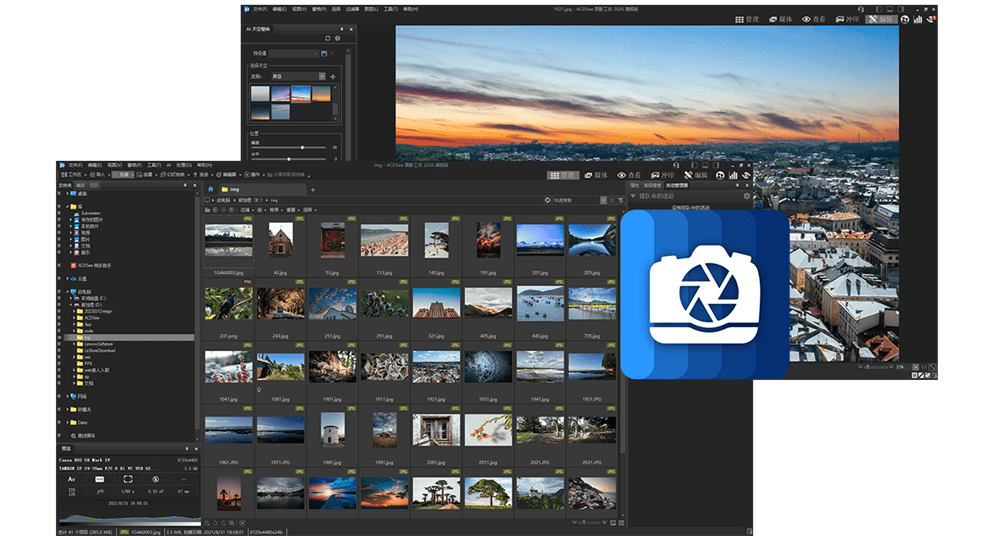
功能介绍:ACDsee 是一款知名的图像查看和管理软件,同时也具备一定的图像编辑和压缩功能, 它的操作界面简洁直观、易于上手。通过ACDsee,可以快速批量压缩照片,提高工作效率。而且在压缩过程中,能够较好地保持照片的色彩和清晰度。
适用场景:适用于需要批量压缩照片的场景,比如:当您有多张法考照片需要压缩时,使用 ACDsee 可以一次性对这些照片进行处理,节省时间和精力。对于普通用户来说,ACDsee 的简单操作方式也很容易掌握。
操作方法:
1、打开 ACDsee 软件,在软件界面中找到“文件”菜单,选择“打开文件夹”,找到存放法考照片的文件夹并打开。
2、在文件夹中选中需要压缩的照片,可以通过按住 Ctrl 键或 Shift 键来多选照片。
3、选中照片后,点击软件上方的“工具”菜单,选择“调整大小”选项。
4、在“调整大小”对话框中,有多种调整方式可供选择,如“百分比”“像素”“打印尺寸”等。
5、调整好大小后,点击“确定”。然后点击“文件”菜单,选择“另存为”,选择一个新的保存位置和文件名,点击“保存”即可完成压缩。
 使用 ACDsee 软件
方法五:利用 IrfanView 软件
功能介绍:IrfanView 是一款轻量级的图像查看和编辑软件,体积小巧且占用系统资源少,但功能却十分丰富。目前,它可以对照片进行快速压缩,支持多种图像格式,并且在压缩过程中可以进行一些简单的图像调整,如旋转、裁剪等。
适用场景:适用于系统配置较低,且需要快速压缩照片的场景。由于 IrfanView 占用资源少,在配置不高的电脑上也能流畅运行。对于只需要进行简单压缩,不需要复杂图像编辑功能的用户来说,IrfanView 是一个不错的选择。
操作方法:
1、打开软件后,点击“文件”菜单,选择“打开”,找到需要压缩的法考照片并打开。
2、打开照片后,点击“图像”菜单,选择“调整大小”。
3、在“调整大小”对话框中,可以选择按“百分比”或“像素”来调整照片的大小。
4、调整好大小后,点击“确定”。然后点击“文件”菜单,选择“另存为”,在保存类型中选择“JPEG”选项。
5、在保存过程中,会弹出“JPEG 选项”对话框,您可以通过拖动“质量”滑块来调整照片的质量和文件大小,调整完成后点击“确定”即可完成压缩。
 利用 IrfanView 软件
方法六:使用光影魔术手软件
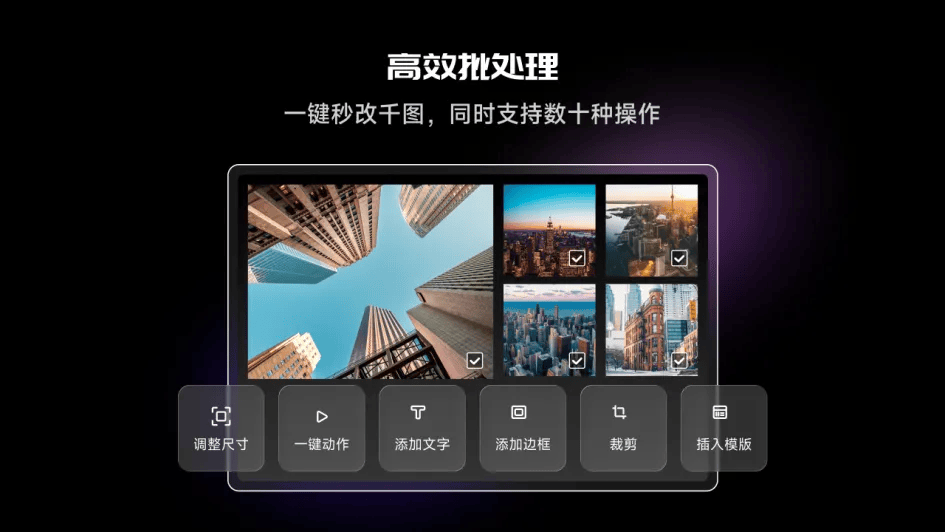
功能介绍:光影魔术手是一款专门为普通用户设计的图像编辑软件,操作简单易懂、功能实用。它提供了多种照片压缩方式,如调整图像大小、降低图像质量等。同时,还具备一些特色功能,如一键美化照片、去除红眼等。
适用场景:适用于对照片进行简单处理和压缩的场景,对于不太熟悉专业图像编辑软件的普通用户来说,光影魔术手的界面友好、操作方便,能够快速满足照片压缩的需求。比如,当您的法考照片只是需要简单调整大小和质量时,使用光影魔术手就可以轻松搞定。
操作方法:
1、打开光影魔术手软件,点击“文件”菜单选择“打开”,找到需要压缩的法考照片并打开。
2、打开照片后,点击软件上方的“缩放”按钮。
3、在“缩放”对话框中,可以选择按“百分比”或“像素”来调整照片的大小。
4、调整好大小后,点击“确定”。然后点击“另存为”按钮,在保存类型中选择“JPEG”选项。
5、在保存过程中,会弹出“JPEG 图像选项”对话框,您可以通过拖动“品质”滑块来调整照片的质量和文件大小。
6、调整完成后,点击“保存”即可完成压缩。
 使用光影魔术手软件
方法七:利用 PicPick 软件
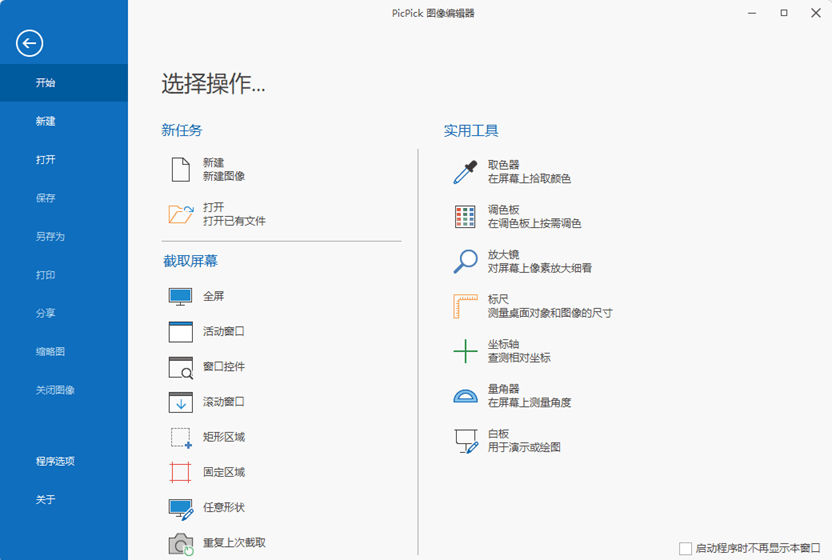
功能介绍:PicPick 是一款集截图、图像编辑与压缩等多种功能于一体的软件,它提供了丰富的图像编辑工具,能对照片进行裁剪、调整色彩、添加文字等操作。在压缩方面,可通过调整图像的分辨率和质量来有效减小文件大小,同时能较好地保持图像的清晰度和色彩还原度。
适用场景:适用于既需要对照片进行一定编辑,又要压缩文件大小的场景。比如,法考照片背景不够干净,需要裁剪或调整色彩,同时文件大小超出要求,此时使用 PicPick 就可以一步到位。对于有一定图像编辑需求,但又不想使用过于复杂软件的用户来说是个不错的选择。
操作方法:
1、打开软件后,点击“打开图像”,选择需要压缩的法考照片。
2、如果说照片需要裁剪,可使用软件的裁剪工具,框选出需要保留的部分,然后按回车键确认裁剪。
3、点击菜单栏中的“图像”,选择“调整大小”选项。在弹出的对话框中,可选择按百分比或像素调整照片大小。
4、调整好大小后,点击“确定”。接着点击“文件”,选择“另存为”,在保存类型中选择“JPEG”。
5、在保存对话框中,拖动“质量”滑块来调整照片质量和文件大小,一般将质量设置在 70 - 80左右,点击“保存”完成压缩。
 利用 PicPick 软件
方法八:使用 FastStone Image Viewer 软件
功能介绍:FastStone Image Viewer 是一款功能强大且轻巧的图像查看和编辑软件,它支持批量处理照片,能够快速调整照片的大小、分辨率和质量。在压缩过程中,软件操作简单,却能高效地完成照片压缩任务,同时保持图像的基本质量。
适用场景:适合需要批量压缩法考照片的场景,比如:培训机构为众多学员处理法考照片,或者考生有多张备用照片需要压缩。对于追求高效处理照片的用户来说,该软件能节省大量时间。
操作方法:
1、打开 FastStone Image Viewer 软件,点击“文件”并选择“打开文件夹”,找到存放法考照片的文件夹。
2、在文件夹中选中需要压缩的照片(可通过按住 Ctrl 或 Shift 键多选)。
3、点击“工具”,选择“调整大小”。在弹出的对话框中,设置调整方式(如按百分比或像素)和相应的数值。
4、调整完成后,点击“确定”。再点击“文件”,选择“另存为”,选择保存路径和文件名,保存类型选择“JPEG”选项。
5、在保存对话框中,调整“品质”参数来控制文件大小,点击“保存”即可完成批量压缩。
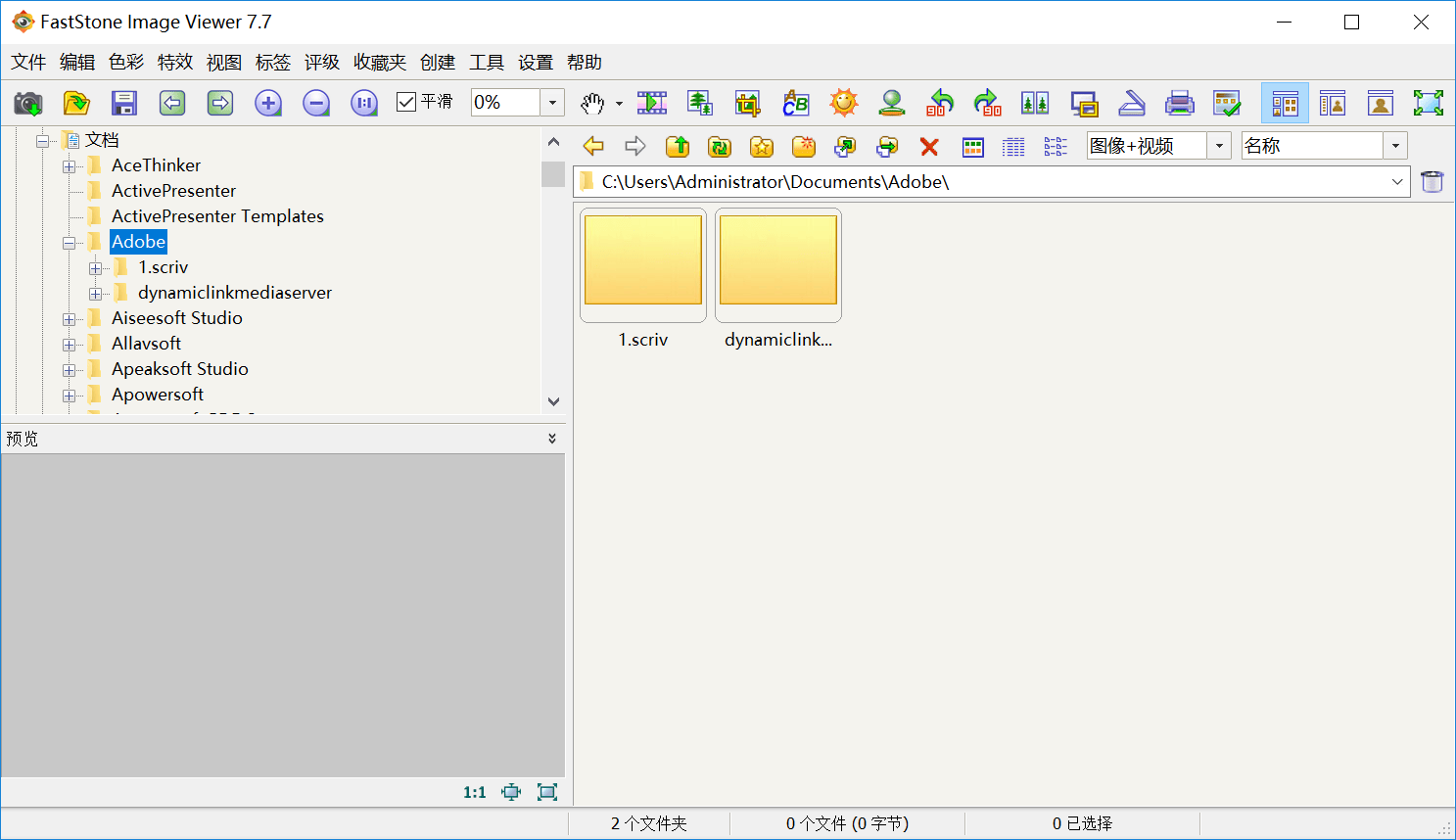 使用 FastStone Image Viewer 软件
方法九:借助 XnViewMP 软件
功能介绍:XnViewMP 是一款跨平台的图像查看、编辑和转换软件,它支持多种图像格式,具备强大的图像压缩功能。用户可以通过调整图像的尺寸、色彩深度和压缩比例等参数,灵活控制照片的文件大小。同时,软件还提供了丰富的图像效果和滤镜,可对照片进行简单的美化。
适用场景:适用于对照片压缩有多种需求,且希望在压缩过程中对照片进行一定美化的场景。例如,法考照片色彩不够鲜艳,在压缩的同时可以使用软件的滤镜进行调整。对于喜欢尝试不同图像效果的用户来说,XnViewMP 能满足多样化的需求。
操作方法:
1、打开软件后,点击“文件”,选择“打开”,找到法考照片并打开。
2、若要对照片进行美化,可点击“效果”菜单,选择合适的滤镜或效果进行调整。
3、点击“工具”,选择“调整大小”。在对话框中,根据法考照片要求设置尺寸和分辨率。
4、设置完成后,点击“确定”。然后点击“文件”,选择“另存为”,选择“JPEG”格式。
5、在保存对话框中,调整“质量”滑块来控制文件大小,点击“保存”即可完成压缩。
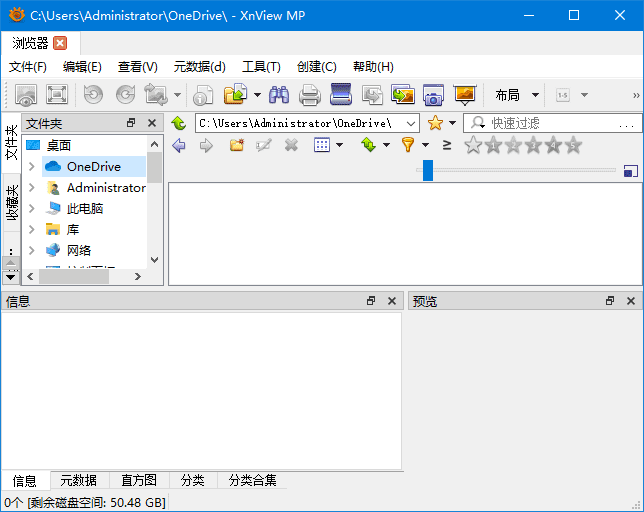 借助 XnViewMP 软件
方法十:使用 PhotoScape X 软件
功能介绍:PhotoScape X是一款免费的图像编辑软件,拥有直观的用户界面和丰富的编辑功能。它可以对照片进行裁剪、旋转、调整色彩等操作,同时具备高效的照片压缩功能。通过调整图像的质量和尺寸,能在保证照片质量的前提下,有效减小文件大小。
适用场景:适合普通用户对法考照片进行简单编辑和压缩的场景,目前软件操作简单易懂,即使是没有图像编辑经验的用户也能快速上手。比如,考生自己处理法考照片,只需要进行基本的调整和压缩。
操作方法:
1、打开 PhotoScape X 软件,点击“打开”按钮,选择需要压缩的法考照片。
2、使用软件的裁剪、旋转等工具对照片进行必要的调整。
3、点击“工具”菜单,选择“调整大小”,在弹出的对话框中,设置照片的尺寸和分辨率。
4、调整好后,点击“确定”。接着点击“保存”按钮,在保存对话框中选择“JPEG”格式。
5、拖动“质量”滑块来调整文件大小,点击“保存”即可完成压缩。
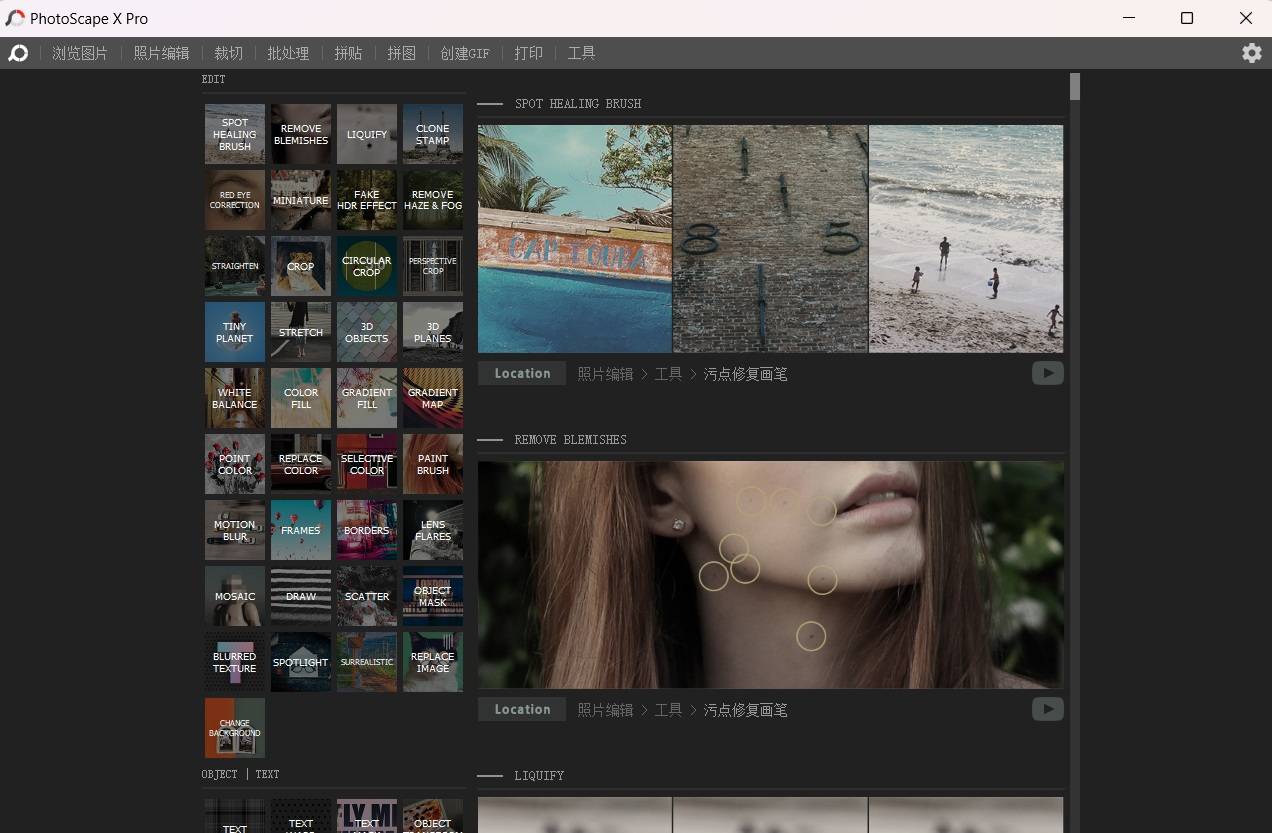 使用 PhotoScape X 软件
方法十一:利用 GIMP 软件
功能介绍:GIMP 是一款开源的图像编辑软件,功能可与 Photoshop 相媲美。它提供了专业级的图像编辑工具,能对照片进行精细的处理,如色彩校正、图像修复等。在压缩方面,可通过调整图像的分辨率、色彩模式和压缩质量等参数,实现高质量的照片压缩。
适用场景:适用于对照片质量有较高要求,且需要进行复杂编辑的场景。比如,法考照片存在瑕疵需要修复,或者对色彩有严格的要求。对于有一定图像编辑基础,追求专业效果的用户来说,GIMP 是一个很好的选择。
操作方法:
1、打开 GIMP 软件后,点击“文件”选择“打开”按钮,找到法考照片并打开。
2、使用软件的各种工具对照片进行必要的编辑,如修复瑕疵、调整色彩等。
3、点击“图像”菜单,选择“缩放图像”。在对话框中,设置照片的尺寸和分辨率。
4、设置完成后,点击“确定”。然后点击“文件”,选择“另存为”,选择“JPEG”格式。
5、在保存对话框中,调整“质量”参数来控制文件大小,点击“保存”就能完成压缩。
 利用 GIMP 软件
通过以上详细介绍的十一种法考照片压缩方法,相信你已经掌握了多种应对照片文件过大问题的技巧。无论你是希望对照片进行简单调整,还是需要进行复杂的编辑和创意设计,都能找到适合自己的方法。
在实际操作过程中,你可以根据自己的需求和软件的特点进行选择。最后,也是希望这些方法能够帮助你顺利解决法考照片压缩问题,让你在报名过程中不再为照片文件大小而烦恼。同时,愿你在法考的道路上一帆风顺,早日实现自己的法律职业梦想。